최종 업데이트: 2026년 4월 17일
① 도입부
마인크래프트 건축의 한계를 넘어서고 싶으신가요? 수백, 수천 개의 블록을 일일이 손으로 놓는 지루한 작업에 지치셨다면, 이 가이드가 해답을 제시해 드릴 것입니다. 이 심층 가이드에서는 마인크래프트 월드에딧 사용법의 모든 것을 다루며, 초보자도 쉽게 따라 할 수 있도록 가장 기본적인 명령어부터 고급 활용 팁까지 상세하게 설명합니다. 이 가이드를 통해 여러분은 월드에딧을 완벽하게 마스터하고, 상상하는 모든 건축물을 빠르고 효율적으로 구현할 수 있게 될 것입니다.
② 개요: WorldEdit, 왜 필요한가?
WorldEdit(월드에딧)은 마인크래프트 서버 운영자나 대규모 건축 프로젝트를 진행하는 빌더들에게 필수적인 플러그인입니다. 이 강력한 도구는 넓은 영역의 블록을 한 번에 변경하거나, 복사-붙여넣기, 이동, 지형 변형 등 수많은 작업을 명령어 하나로 처리할 수 있게 해줍니다. 수십 시간 걸릴 작업을 단 몇 분 만에 끝낼 수 있게 해주므로, 서버 구축 및 운영 시 엄청난 시간 절약과 효율성을 가져다줍니다. 특히 대규모 건축물, 미니게임 맵, 혹은 서버 스폰 지역을 만들 때 마인크래프트 월드에딧 사용법을 익히는 것은 선택이 아닌 필수입니다. WorldEdit은 Paper, Spigot 등 플러그인을 지원하는 서버 환경에서 주로 사용됩니다.
③ 준비물 / 사전 요구사항
- 마인크래프트 자바 에디션 (Minecraft Java Edition): 최신 버전 (2026년 3월 기준)
- 플러그인 지원 서버: PaperMC 또는 Spigot 서버가 필요합니다. 아직 서버가 없다면 [Paper 서버 설치 및 최적화 가이드 — 플러그인 서버 만들기]를 참고해주세요.
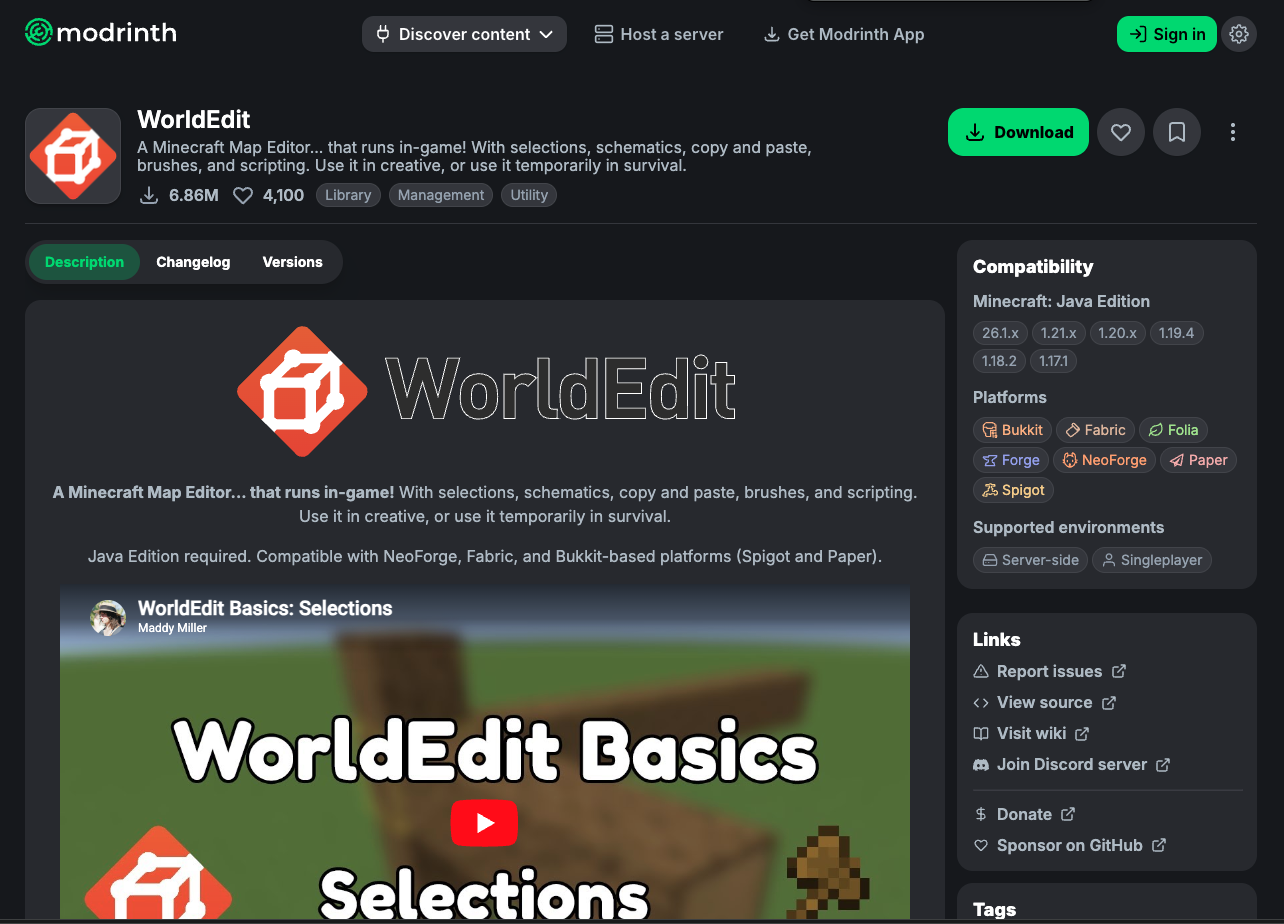
- WorldEdit 플러그인 파일: WorldEdit은 CurseForge 또는 Modrinth에서 최신 버전(서버 버전에 맞는)을 다운로드할 수 있습니다.
- 서버 관리자 권한 (OP 권한): WorldEdit 명령어를 사용하기 위해서는 서버 내에서 OP(오피) 권한이 있어야 합니다.
④ 단계별 가이드: WorldEdit 명령어 총정리
이제 본격적으로 WorldEdit의 핵심 명령어들을 알아보겠습니다. 모든 명령어는 채팅창에 입력하며, 앞에 슬래시 두 개(//)를 붙여야 합니다.
4-1. WorldEdit 설치 및 기본 설정
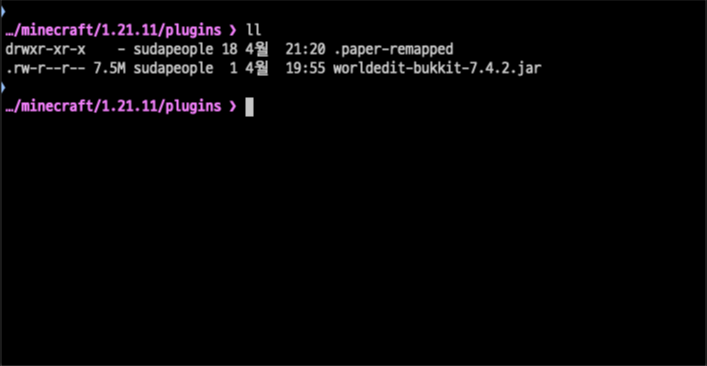
WorldEdit 플러그인 파일을 다운로드한 후, 서버의 plugins 폴더에 넣어주세요. 그 다음 서버를 재시작하거나 /reload 명령어를 입력하면 WorldEdit이 활성화됩니다. 서버에 접속하여 //wand 명령어를 입력했을 때 나무 도끼가 지급되면 성공적으로 설치된 것입니다.
4-2. 영역 선택의 기초
WorldEdit의 모든 작업은 특정 영역을 선택하는 것에서 시작됩니다. 영역 선택은 주로 나무 도끼(Wooden Axe)를 사용하거나 좌표를 직접 입력하여 수행합니다.
//wand: 나무 도끼를 지급받습니다. 왼클릭으로 첫 번째 지점(Pos1)을, 오른클릭으로 두 번째 지점(Pos2)을 선택합니다.//pos1: 현재 서 있는 블록의 위치를 첫 번째 지점으로 설정합니다.//pos2: 현재 서 있는 블록의 위치를 두 번째 지점으로 설정합니다.//hpos1: 바라보는 블록의 위치를 첫 번째 지점으로 설정합니다.//hpos2: 바라보는 블록의 위치를 두 번째 지점으로 설정합니다.
4-3. 블록 배치 및 채우기
영역을 선택했다면, 이제 블록을 배치하거나 채우는 명령어를 사용할 수 있습니다.
//set <블록ID>: 선택된 영역 전체를 지정된 블록으로 채웁니다. (예://set stone)//replace <기존블록ID> <새블록ID>: 선택된 영역 내에서 특정 블록을 다른 블록으로 교체합니다. (예://replace dirt grass_block)//walls <블록ID>: 선택된 영역의 외곽 벽을 지정된 블록으로 만듭니다.//outline <블록ID>: 선택된 영역의 외곽선(벽, 바닥, 천장)을 지정된 블록으로 만듭니다.//overlay <블록ID>: 선택된 영역의 모든 블록 위에 한 겹의 블록을 덮습니다. (예://overlay snow)
4-4. 복사, 붙여넣기, 이동
건축물을 복사하고 이동시키는 것은 WorldEdit의 가장 강력한 기능 중 하나입니다.
//copy: 선택된 영역의 건축물을 복사합니다. 플레이어가 서 있는 위치가 복사된 건축물의 기준점이 됩니다.//paste: 복사된 건축물을 현재 플레이어가 서 있는 위치를 기준점으로 붙여넣습니다.//cut: 선택된 영역의 건축물을 잘라내고 복사합니다. 잘라낸 영역은 공기로 채워집니다.//rotate <각도>: 복사된 건축물을 지정된 각도(90, 180, 270)로 회전시킵니다. (예://rotate 90)//flip: 복사된 건축물을 플레이어가 바라보는 방향으로 뒤집습니다.//move <거리> [방향]: 선택된 영역의 건축물을 지정된 거리만큼 이동시킵니다. 방향을 지정하지 않으면 플레이어가 바라보는 방향으로 이동합니다. (예://move 10 north)
4-5. 되돌리기 및 다시 실행
실수하더라도 걱정하지 마세요! WorldEdit은 강력한 되돌리기 기능을 제공합니다.
//undo: 가장 최근에 실행한 WorldEdit 작업을 되돌립니다. 여러 번 입력하여 이전 작업들을 계속 되돌릴 수 있습니다.//redo://undo로 되돌렸던 작업을 다시 실행합니다.
4-6. 브러시 도구 활용
브러시는 마치 그림을 그리듯이 지형을 조각하거나 블록을 배치할 수 있게 해주는 고급 도구입니다. 특정 도구(예: 흙 블록)를 들고 명령어를 입력한 후, 해당 도구로 블록을 클릭하면 효과가 적용됩니다.
//brush sphere <블록ID> <크기>: 구 형태의 블록을 생성하는 브러시를 설정합니다. (예:/brush sphere stone 5)//brush smooth <크기>: 지형을 부드럽게 만드는 브러시를 설정합니다. (예:/brush smooth 5)//brush forest <나무종류> <크기>: 숲을 생성하는 브러시를 설정합니다. (예:/brush forest oak 10)//none: 현재 들고 있는 도구의 브러시 기능을 해제합니다.
4-7. 기타 유용한 명령어
//drain <반경>: 지정된 반경 내의 물 또는 용암을 제거합니다.//fixwater <반경>,//fixlava <반경>: 흐르는 물/용암을 정적으로 만듭니다.//biome <바이옴이름>: 선택된 영역의 바이옴을 변경합니다.//count <블록ID>: 선택된 영역 내의 특정 블록 개수를 세어줍니다.//stack <횟수> [방향]: 선택된 영역의 건축물을 지정된 횟수만큼 쌓습니다. (예://stack 5)//distr: 선택된 영역 내의 블록 분포를 보여줍니다.
⚠️ 주의사항: WorldEdit은 매우 강력한 도구이므로, 대규모 작업을 수행할 때는 서버에 일시적인 렉이 발생할 수 있습니다. 중요한 건축물을 작업하기 전에는 반드시 서버 백업을 해두는 것이 좋습니다. 또한, 플레이어에게 WorldEdit 권한을 부여할 때는 신중해야 합니다.
⑤ 자주 묻는 질문 (FAQ)
Q. WorldEdit이 작동하지 않아요.
A. 몇 가지를 확인해보세요:
- WorldEdit 플러그인 파일이 서버의
plugins폴더에 올바르게 들어있는지 확인하세요. - 서버 버전에 맞는 WorldEdit 플러그인을 다운로드했는지 확인하세요. (예: 1.20.x 서버에는 1.20.x용 WorldEdit)
- 서버를 재시작했거나
/reload명령어를 사용했는지 확인하세요. (/reload는 권장하지 않으며, 서버 재시작이 가장 확실합니다.) - 자신에게 OP 권한이 부여되어 있는지 확인하세요.
Q. 특정 블록 ID를 모르겠어요.
A. 마인크래프트 게임 내에서 F3 + H 키를 눌러 고급 툴팁을 활성화하면 아이템 이름 옆에 블록 ID를 확인할 수 있습니다. 또는 마인크래프트 위키와 같은 외부 자료를 참고할 수 있습니다. 예를 들어, 조약돌은 cobblestone, 참나무 목재는 oak_log입니다.
Q. WorldEdit 사용 중 서버가 렉 걸려요.
A. 대규모 블록 변경 작업은 서버 자원을 많이 사용합니다. 다음을 시도해보세요:
- 한 번에 너무 넓은 영역을 작업하지 마세요.
- 서버의 RAM 할당량을 늘려보세요. [마인크래프트 메모리(RAM) 할당 늘리는 법 — 렉 해결] 가이드를 참고하세요.
- 서버 최적화 설정을 확인해보세요. [마인크래프트 최적화 설정 가이드 — FPS 2배 올리기] (서버 측면에서 적용 가능한 내용도 있습니다.)
Q. 다른 사람도 WorldEdit을 사용하게 하려면 어떻게 해야 하나요?
A. WorldEdit은 기본적으로 OP 권한이 있는 플레이어만 사용할 수 있습니다. 특정 플레이어에게 권한을 부여하려면 권한 플러그인(예: LuckPerms)을 사용하여 WorldEdit 관련 권한 노드(예: worldedit.* 또는 worldedit.command.set 등 특정 명령어 권한)를 부여해야 합니다. 하지만 WorldEdit은 매우 강력하므로, 신뢰할 수 있는 플레이어에게만 권한을 부여하는 것이 좋습니다.
Q. WorldEdit으로 건축물 테마를 바꾸려면?
A. //replace 명령어를 적극적으로 활용하세요. 예를 들어, 기존 성의 벽이 cobblestone으로 되어 있다면, 영역을 선택한 후 //replace cobblestone stone_bricks 명령어로 벽을 석재 벽돌로 한 번에 바꿀 수 있습니다. 다양한 블록 ID를 조합하여 창의적인 건축물 테마를 시도해 보세요.
⑥ 관련 가이드 / 다음 단계
WorldEdit 마스터를 위한 여정은 이제 시작입니다. 다음 가이드들을 통해 여러분의 마인크래프트 서버 운영 및 건축 실력을 한 단계 더 업그레이드해보세요.
더 심층적인 WorldEdit 정보는 WorldEdit 공식 문서를 참고하시거나, EngineHub 디스코드 서버에서 다른 사용자들과 정보를 교환할 수 있습니다.
⑦ 마무리
이 가이드를 통해 여러분은 마인크래프트 월드에딧 사용법의 기본적인 개념부터 핵심 명령어, 그리고 고급 활용 팁까지 모두 익히셨을 것입니다. 이제 더 이상 블록 하나하나에 시간을 낭비하지 않고, 여러분의 상상력을 현실로 만들어낼 수 있는 강력한 도구를 손에 넣었습니다. 멋진 건축물을 만들고, 서버를 더욱 풍성하게 만들어나가시길 바랍니다. 궁금한 점이나 추가적으로 알고 싶은 내용이 있다면 언제든지 댓글로 남겨주세요!
이 가이드는 GAMEBOY.KR 편집팀이 작성했습니다. 최종 업데이트: 2026-04-17
작성자 소개

다른 게이머들과 자유롭게 이야기를 나눠보세요!