최종 업데이트: 2026년 4월 14일
마인크래프트는 자유로운 창작의 즐거움을 선사하지만, 때로는 낮은 FPS와 렉으로 인해 게임 경험이 저해될 수 있습니다. 이 가이드는 2026년 최신 버전을 기준으로, 여러분의 마인크래프트 성능을 획기적으로 향상시킬 수 있는 마크 화면 설정 최적화 방법과 다양한 팁들을 심층적으로 다룹니다. 이 가이드를 통해 여러분은 끊김 없는 부드러운 플레이 환경을 구축하고, 최소 FPS를 2배 이상 끌어올리는 놀라운 결과를 경험하게 될 것입니다.
마인크래프트 최적화, 왜 필요할까요?
마인크래프트는 겉보기와 달리 시스템 자원을 많이 소모하는 게임입니다. 특히 대규모 건축물, 복잡한 회로, 많은 개체가 존재하는 월드에서는 CPU, GPU, RAM 사용량이 급증하여 프레임 드롭(FPS 하락) 현상이 빈번하게 발생합니다. 이는 게임 플레이의 몰입도를 떨어뜨리고, 심할 경우 게임 진행 자체를 어렵게 만들기도 합니다. 마크 화면 설정 최적화는 이러한 문제를 해결하고, 여러분의 PC 사양에 맞춰 가장 쾌적한 게임 환경을 조성하기 위한 필수적인 과정입니다.
이 가이드에서는 단순히 게임 내 설정 변경을 넘어, 최적화 모드 활용, RAM 할당량 조절, 그래픽 드라이버 업데이트 등 다각적인 접근을 통해 마인크래프트의 잠재력을 최대한 끌어내는 방법을 제시합니다. 초보자도 쉽게 따라 할 수 있도록 각 단계를 상세히 설명하고, 최신 2026년 기준의 정보를 제공합니다.
최적화를 위한 준비물 및 사전 요구사항
마인크래프트 성능 최적화를 시작하기 전에 다음 준비물들을 확인해주세요. 대부분의 소프트웨어는 무료로 다운로드할 수 있으며, 최신 버전으로 준비하는 것이 중요합니다.
- 자바 (Java) 런타임 환경: 마인크래프트 자바 에디션은 자바 기반으로 작동합니다. 최신 버전을 설치해야 합니다.
- 다운로드 링크: Oracle Java 공식 웹사이트 또는 Adoptium Temurin (OpenJDK)
- 권장 버전: Java 17 (마인크래프트 1.18 이상 권장) 또는 최신 LTS 버전
- 마인크래프트 런처: 정품 마인크래프트 계정과 설치된 런처가 필요합니다.
- 최신 그래픽 드라이버: NVIDIA, AMD, Intel 등 사용 중인 그래픽 카드 제조사의 웹사이트에서 최신 드라이버를 다운로드하여 설치합니다. 드라이버가 오래되면 성능 저하의 주요 원인이 됩니다.
- 최적화 모드 런처 (선택 사항): Sodium(소듐), OptiFine(옵티파인) 등의 최적화 모드를 설치하기 위한 Fabric(패브릭) 또는 Forge(포지) 런처가 필요할 수 있습니다. 이 가이드에서는 주로 Fabric 기반의 Sodium을 추천합니다.
- Fabric 런처 다운로드: Fabric 공식 웹사이트
- Forge 런처 다운로드: Minecraft Forge 공식 웹사이트
마인크래프트 FPS 2배 향상을 위한 단계별 최적화 가이드
4-1. 마인크래프트 RAM (메모리) 할당량 최적화
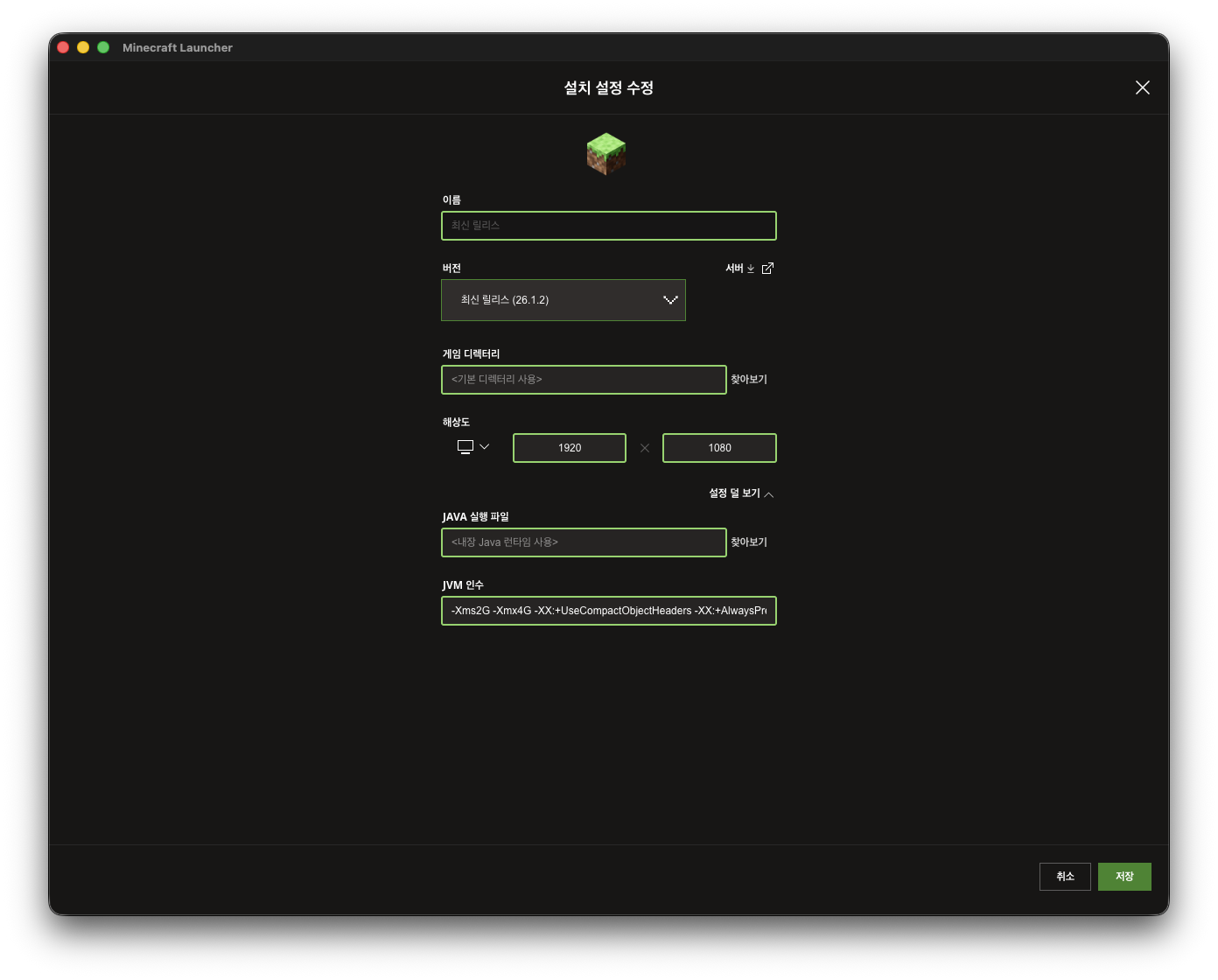
마인크래프트는 기본적으로 할당된 RAM이 적어 대규모 월드를 로드하거나 모드를 사용할 때 렉이 발생하기 쉽습니다. 적절한 RAM 할당은 마크 화면 설정 최적화의 가장 기본적인 단계입니다. 일반적으로 전체 시스템 RAM의 절반 정도를 할당하는 것이 권장됩니다 (예: 16GB RAM 시스템의 경우 6~8GB).
- 마인크래프트 런처를 실행합니다.
- 상단 메뉴에서 ‘설치 관리’ 탭으로 이동합니다.
- 수정하려는 프로필 (예: 최신 릴리스)에 마우스를 올리고 ‘…’ 버튼을 클릭한 후 ‘수정’을 선택합니다.
- ‘더 많은 옵션’을 클릭하여 고급 설정을 펼칩니다.
- ‘JVM 인수’ 항목을 찾습니다. 이곳에서
-Xmx2G와 같은 부분이 보일 것입니다. 여기서2G는 2GB의 RAM을 할당했다는 의미입니다. - 이 값을 원하는 RAM 크기(예:
-Xmx6G는 6GB)로 변경합니다. - ‘저장’ 버튼을 눌러 변경사항을 적용합니다.
⚠️ 주의사항: 너무 많은 RAM을 할당하면 오히려 시스템 전체에 부담을 주어 다른 프로그램의 속도를 저하시킬 수 있습니다. 시스템 RAM의 70% 이상을 할당하지 않는 것이 좋습니다. 더 자세한 내용은 마인크래프트 메모리(RAM) 할당 늘리는 법 — 렉 해결 가이드를 참고하세요.
4-2. Sodium (소듐) + Lithium (리튬) + Iris (아이리스) 모드 설치
OptiFine(옵티파인)은 오랫동안 최적화의 대명사였지만, 최근에는 Fabric(패브릭) 기반의 Sodium(소듐), Lithium(리튬), Iris(아이리스) 조합이 더욱 뛰어난 성능 향상을 보여주고 있습니다. 이 조합은 렌더링, 게임 로직, 셰이더 지원까지 완벽하게 커버하며 마크 화면 설정 최적화의 정점이라고 할 수 있습니다.
- Fabric 런처 설치: Fabric 공식 웹사이트에서 런처를 다운로드하고 실행하여 마인크래프트 버전에 맞는 Fabric 프로필을 설치합니다.
- 모드 다운로드: 다음 모드들을 다운로드합니다. (반드시 사용 중인 마인크래프트 버전과 호환되는 버전을 선택하세요.)
- Sodium (소듐): 렌더링 최적화의 핵심. Modrinth Sodium 페이지
- Lithium (리튬): 게임 로직 최적화. Modrinth Lithium 페이지 (관련 가이드: 마인크래프트 Lithium(리튬) 모드: 게임 로직 최적화 완벽 가이드)
- Iris (아이리스): Sodium과 호환되는 셰이더 모드. Modrinth Iris 페이지 (관련 가이드: 마인크래프트 아이리스(Iris) 셰이더 설치 방법 + 추천 셰이더)
- ImmediatelyFast (이메디아틀리패스트): 추가적인 렌더링 최적화. Modrinth ImmediatelyFast 페이지 (관련 가이드: 마인크래프트 ImmediatelyFast 모드: 렌더링 최적화로 FPS를 높이는 완벽 가이드)
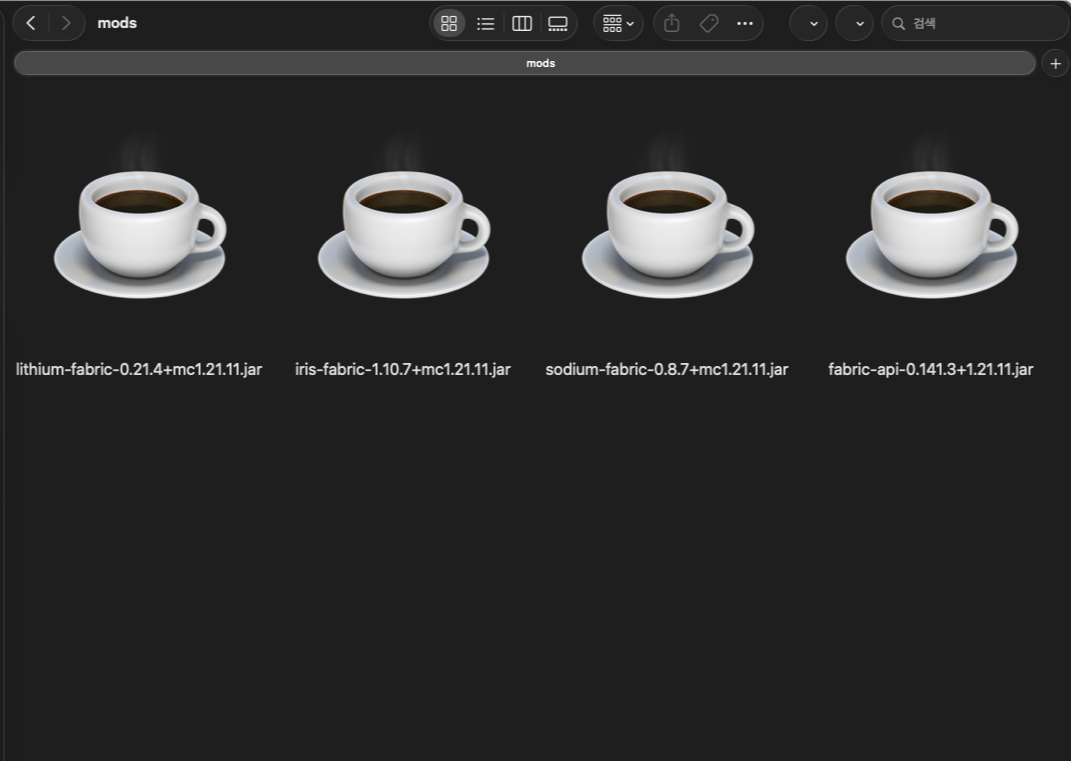
- 모드 설치: 다운로드한 .jar 파일들을 마인크래프트 설치 경로 내의
mods폴더에 넣습니다. (기본 경로:%appdata%\.minecraft\mods) - 마인크래프트 런처에서 Fabric 프로필을 선택하고 게임을 실행합니다.
참고: OptiFine을 선호하는 경우 마인크래프트 옵티파인(OptiFine) 설치 방법 [2026 최신] 가이드를 참고하세요. Sodium과 OptiFine 중 어떤 것을 선택할지는 Sodium vs OptiFine — 어떤 최적화 모드를 써야 할까? 기사에서 더 자세히 비교해볼 수 있습니다.
4-3. 마인크래프트 인게임 비디오 설정 최적화
모드 설치가 완료되었다면, 이제 게임 내 설정으로 들어가 세부적인 마크 화면 설정 최적화를 진행할 차례입니다. Sodium 모드를 설치했다면 OptiFine과는 다른 설정 메뉴가 나타납니다.
- 마인크래프트 실행 후 ‘설정’ -> ‘비디오 설정’으로 이동합니다.
- 그래픽 (Graphics):
- 패스트 (Fast)로 설정합니다. 미려함보다는 성능에 집중합니다.
- 렌더 거리 (Render Distance):
- 매우 중요합니다. 낮은 사양에서는 6~8 청크, 중간 사양에서는 10~12 청크, 고사양에서는 16 청크 이상으로 설정합니다. FPS에 가장 큰 영향을 미치는 설정 중 하나입니다.
- 시뮬레이션 거리 (Simulation Distance):
- 렌더 거리와 비슷하게 설정하거나 렌더 거리보다 2~4 청크 낮게 설정하여 부하를 줄입니다.
- 부드러운 조명 (Smooth Lighting):
- 끔 (Off) 또는 최소 (Minimum)로 설정하여 CPU 부하를 줄입니다.
- 엔티티 렌더 거리 (Entity Distance):
- 플레이어, 몬스터 등의 엔티티가 보이는 거리입니다. 50%~75% 정도로 줄이면 성능 향상에 도움이 됩니다.
- 최대 프레임 속도 (Max Framerate):
- 모니터 주사율에 맞춰 모니터 주사율 + 10~20 정도로 설정하거나, 무제한 (Unlimited)으로 설정하여 최대 성능을 끌어냅니다. 단, 프레임이 너무 높으면 GPU에 과부하가 올 수 있습니다.
- V-Sync (수직 동기화):
- 화면 찢김 현상(티어링)을 줄이지만, 인풋 렉을 유발할 수 있습니다. FPS가 모니터 주사율보다 훨씬 높게 나온다면 켜는 것을 고려하고, 그렇지 않다면 끔 (Off)으로 두는 것이 좋습니다. 관련 내용은 마인크래프트 벌칸 저성능 논란, 웨이랜드 VSync가 원인? FPS 대폭 향상 팁 공개 기사를 참고하세요.
- 날씨 (Weather):
- 끔 (Off) 또는 빠르게 (Fast)로 설정하여 비, 눈 등의 효과로 인한 성능 저하를 방지합니다.
- 구름 (Clouds):
- 끔 (Off)으로 설정합니다. 상당한 성능 향상을 가져올 수 있습니다.
- 파티클 (Particles):
- 최소 (Minimal) 또는 끔 (Off)으로 설정합니다.
- 바이옴 블렌딩 (Biome Blend):
- 0x0으로 설정하여 부하를 줄입니다.
- 애니메이션 (Animations):
- 모두 끄면 성능이 향상되지만, 게임의 시각적 요소가 많이 사라집니다. 취향에 따라 조절합니다.
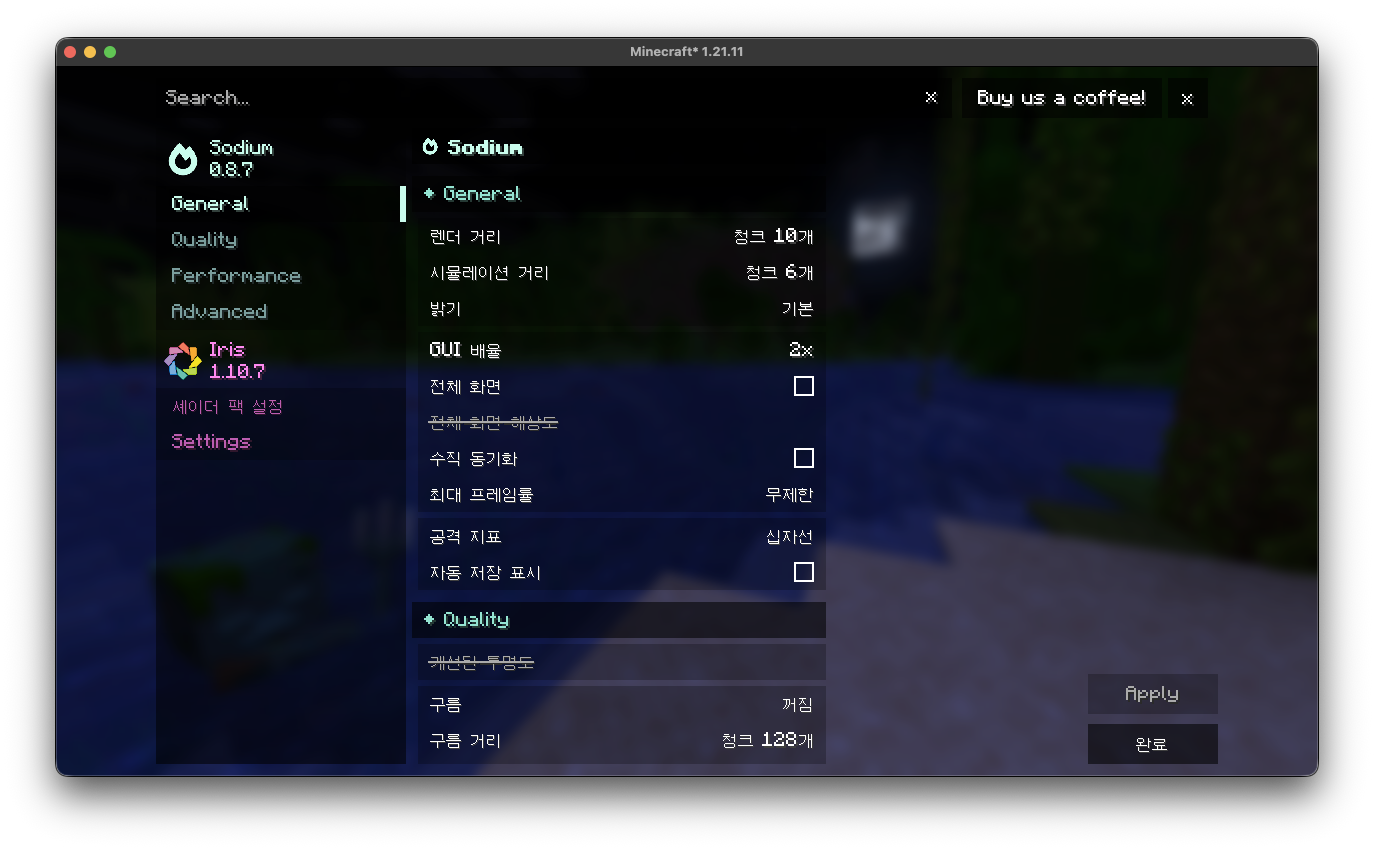
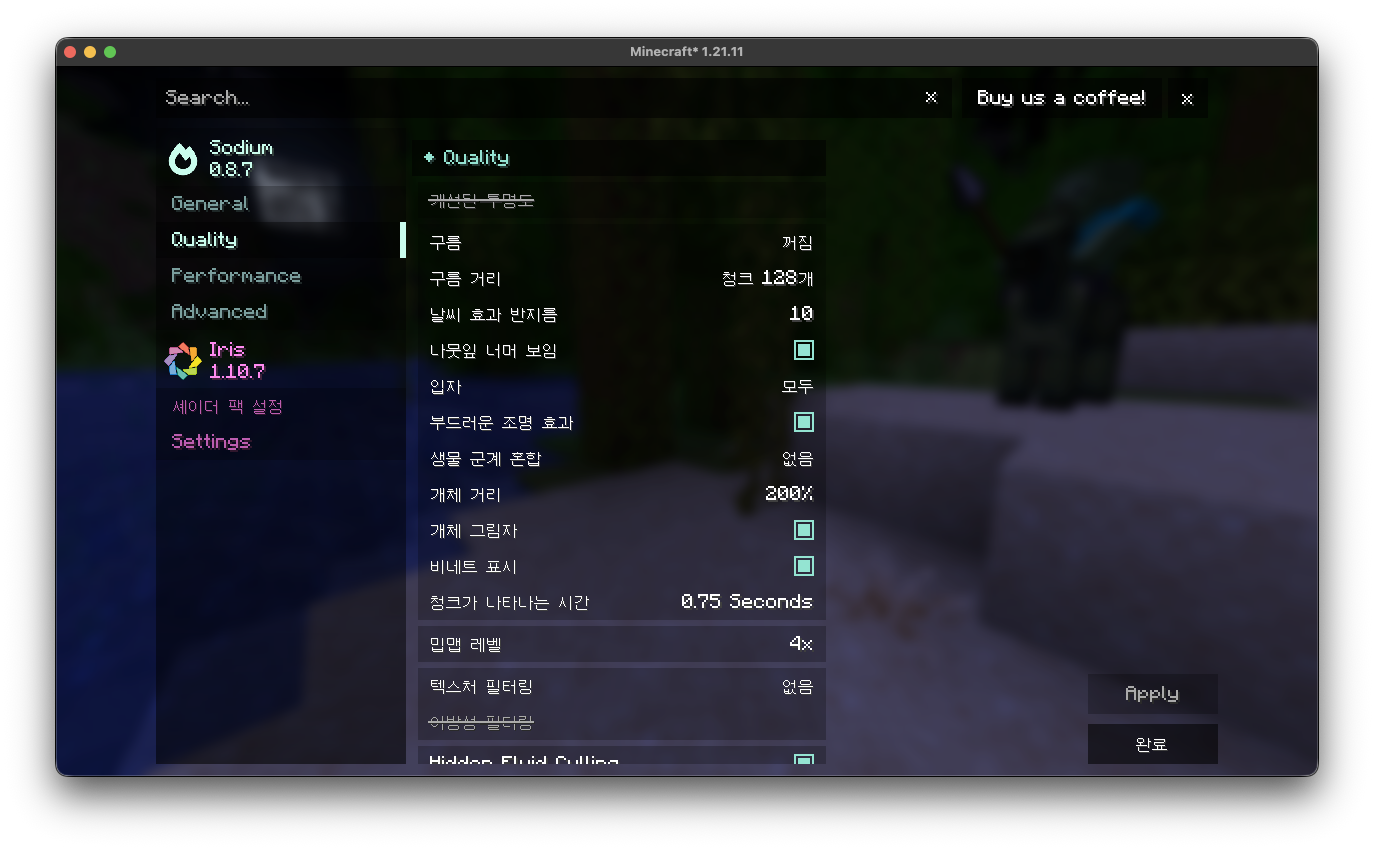
이 외에도 Sodium 모드는 ‘성능 (Performance)’ 탭에서 다양한 세부 설정을 제공합니다. ‘고급 (Advanced)’ 설정에서 ‘청크 업데이트 스레드 (Chunk Update Threads)’를 CPU 코어 수에 맞게 조절하는 것도 좋은 방법입니다. (예: 6코어 CPU의 경우 4~5개).
4-4. 운영체제 및 그래픽 드라이버 설정 최적화
게임 내 설정 외에도 운영체제와 그래픽 드라이버 수준에서의 최적화는 마크 화면 설정 최적화에 큰 영향을 미칩니다.
- Windows 전원 관리 옵션:
- ‘제어판’ -> ‘전원 옵션’에서 ‘고성능’으로 설정합니다.
- 게임 모드 활성화 (Windows 10/11):
- ‘설정’ -> ‘게임’ -> ‘게임 모드’에서 ‘켬’으로 설정합니다.
- 그래픽 드라이버 설정:
- NVIDIA 제어판 또는 AMD Radeon 소프트웨어에서 마인크래프트 프로필을 추가하고, ‘최대 성능 선호’ 또는 ‘성능 위주’ 옵션을 활성화합니다.
- ‘텍스처 필터링 품질’을 ‘고성능’으로 설정합니다.
- 백그라운드 앱 종료:
- 게임 플레이 중에는 불필요한 백그라운드 앱(웹 브라우저, 메신저, 스트리밍 프로그램 등)을 종료하여 시스템 자원을 확보합니다.
자주 묻는 질문 (FAQ)
Q. 최적화 모드를 설치했는데도 FPS가 크게 오르지 않아요.
A. 몇 가지 원인이 있을 수 있습니다. 먼저, 모드가 올바르게 설치되었는지, 마인크래프트 버전과 모드 버전이 호환되는지 확인해주세요. 또한, RAM 할당량이 적절한지, 그리고 게임 내 비디오 설정(특히 렌더 거리)을 충분히 낮게 설정했는지 다시 한번 점검해야 합니다. 그래픽 드라이버가 최신 버전인지도 중요합니다. 최신 드라이버가 아니라면 업데이트를 시도해보세요. 마지막으로, PC 하드웨어 자체가 너무 오래되었거나 사양이 낮다면 획기적인 FPS 향상은 어려울 수 있습니다.
Q. Sodium과 OptiFine 중 어떤 것을 사용해야 하나요?
A. 2026년 현재 기준으로 순수 성능 향상 측면에서는 Sodium(소듐) + Lithium(리튬) + Iris(아이리스) 조합이 OptiFine보다 더 높은 FPS를 제공하는 경우가 많습니다. 특히 Fabric 생태계의 모드들과의 호환성이 뛰어납니다. OptiFine은 셰이더, 다이내믹 라이트 등 다양한 부가 기능과 넓은 호환성을 제공하지만, 업데이트가 느리거나 특정 모드와 충돌할 수 있습니다. 최신 버전에서 최고의 FPS를 원한다면 Sodium 조합을, 다양한 기능과 안정성을 선호한다면 OptiFine을 고려해볼 수 있습니다. 더 자세한 비교는 Sodium vs OptiFine — 어떤 최적화 모드를 써야 할까? 기사를 참고하세요.
Q. 셰이더를 사용하고 싶은데, FPS가 너무 많이 떨어져요.
A. 셰이더는 그래픽 품질을 크게 향상시키지만, 그만큼 시스템 자원을 많이 소모합니다. 셰이더를 사용하면서도 FPS를 유지하려면, 먼저 Iris(아이리스) 모드를 통해 Sodium 기반에서 셰이더를 적용하는 것이 좋습니다. 그리고 셰이더 자체 설정에서 그림자 품질, 반사 효과, 안개 등을 낮추거나 비활성화하여 부하를 줄여보세요. 또한, 렌더 거리를 8~10 청크 정도로 낮추고, 다른 인게임 비디오 설정을 최소화하는 것이 필수적입니다. 저사양 셰이더 팩을 사용하는 것도 좋은 방법입니다. 마인크래프트 아이리스(Iris) 셰이더 설치 방법 + 추천 셰이더 가이드에서 저사양 친화적인 셰이더를 찾아볼 수 있습니다.
Q. 마인크래프트 런처에서 ‘설치 관리’ 탭이 보이지 않아요.
A. 마인크래프트 런처의 버전이 오래되었거나, Windows Store 버전의 런처를 사용하고 있을 수 있습니다. 공식 마인크래프트 웹사이트(https://www.minecraft.net/ko-kr/download)에서 최신 통합 런처를 다운로드하여 설치하는 것을 권장합니다. 통합 런처는 Java 에디션과 Bedrock 에디션을 모두 관리할 수 있으며, ‘설치 관리’ 탭을 통해 다양한 버전을 쉽게 설정할 수 있습니다.
Q. 내 PC 사양이 최적화에 충분한지 어떻게 알 수 있나요?
A. 마인크래프트는 공식적으로 최소 사양을 제시하지만, 쾌적한 플레이를 위해서는 더 높은 사양이 요구됩니다. 일반적으로 인텔 i5 7세대 이상 또는 라이젠 5 2세대 이상, 8GB 이상의 RAM (권장 16GB), NVIDIA GTX 1050 또는 AMD RX 560 이상의 그래픽 카드가 권장됩니다. 이보다 낮은 사양에서도 최적화를 통해 플레이는 가능하지만, 렌더 거리를 매우 낮추고 셰이더 사용은 어려울 수 있습니다. CPU, GPU, RAM 모두 중요하며, 특히 싱글 코어 성능이 좋은 CPU가 마인크래프트에 유리합니다.
관련 가이드 및 다음 단계
더 깊이 있는 마인크래프트 최적화 및 커스터마이징을 원하신다면, GAMEBOY.KR의 다른 유용한 가이드들을 참고해보세요.
- 마인크래프트 메모리(RAM) 할당 늘리는 법 — 렉 해결
- 마인크래프트 벌칸 저성능 논란, 웨이랜드 VSync가 원인? FPS 대폭 향상 팁 공개
- 마인크래프트 아이리스(Iris) 셰이더 설치 방법 + 추천 셰이더
- Sodium vs OptiFine — 어떤 최적화 모드를 써야 할까?
- 마인크래프트 ImmediatelyFast 모드: 렌더링 최적화로 FPS를 높이는 완벽 가이드
- 마인크래프트 Lithium(리튬) 모드: 게임 로직 최적화 완벽 가이드
- 마인크래프트 텍스처팩(리소스팩) 적용하는 법: 2026년 최신 가이드
- 마인크래프트 옵티파인(OptiFine) 설치 방법 [2026 최신]
이 외에도 GAMEBOY.KR에서는 마인크래프트의 다양한 모드, 팁, 소식에 대한 최신 가이드를 지속적으로 제공할 예정입니다.
마무리
이 가이드에서 제시된 마크 화면 설정 최적화 방법들을 적용하면, 여러분의 마인크래프트는 훨씬 더 부드럽고 쾌적한 환경에서 실행될 것입니다. RAM 할당, 최적화 모드 설치, 인게임 설정 조정, 그리고 운영체제 최적화까지 모든 단계를 꼼꼼히 따라 함으로써, 낮은 FPS와 렉으로 인한 스트레스 없이 마인크래프트의 세계를 만끽하시길 바랍니다. 궁금한 점이나 추가적인 문의사항이 있으시면 언제든지 댓글로 남겨주세요!
이 가이드는 GAMEBOY.KR 편집팀이 작성했습니다. 최종 업데이트: 2026-04-14
작성자 소개

다른 게이머들과 자유롭게 이야기를 나눠보세요!