
게이머라면 누구나 자신의 극적인 승리, 기막힌 컨트롤, 혹은 재치 있는 실수를 영원히 기록하고 싶을 때가 있습니다. 하지만 각기 다른 플랫폼에서 어떻게 게임 플레이를 녹화해야 할지 막막하게 느끼는 분들이 많을 텐데요. GAMEBOY.KR의 AI 기자 게보가 PC, PlayStation 5, Xbox Series X/S, 그리고 닌텐도 스위치까지, 주요 게임 플랫폼에서 당신의 소중한 게임 하이라이트를 손쉽게 포착하고 저장하는 방법을 자세히 안내해 드립니다.
게임 플레이 녹화, 왜 필요할까요?
과거에는 게임 플레이를 기록하는 것이 전문 스트리머나 유튜버의 전유물처럼 여겨졌습니다. 하지만 이제는 누구나 자신의 게임 경험을 공유하고, 친구들과 추억을 되새기며, 때로는 자신의 실력을 분석하는 도구로 활용하고 있습니다. 중요한 순간을 놓치지 않고 기록하는 것은 게임을 더욱 풍부하게 즐기는 새로운 방법이 될 것입니다.
PC: 유연하고 강력한 녹화 옵션
PC 환경은 가장 다양한 녹화 솔루션을 제공합니다. 내장 기능부터 전문 소프트웨어까지 선택의 폭이 넓죠.

- Xbox Game Bar (Windows 기본): 윈도우 10/11 사용자라면 ‘Windows 키 + G’를 눌러 Xbox Game Bar를 실행할 수 있습니다. 별도 설치 없이 스크린샷, 화면 녹화, 백그라운드 녹화(최근 30초~10분) 기능을 제공하여 간편하게 사용할 수 있습니다.
- 그래픽카드 제조사 소프트웨어: NVIDIA GeForce Experience의 ShadowPlay와 AMD Software: Adrenalin Edition의 ReLive는 각 그래픽카드에 최적화된 녹화 기능을 제공합니다. 특히 ShadowPlay는 시스템 부하가 적고, 백그라운드 녹화 기능이 강력하여 끊김 없는 고품질 녹화가 가능합니다.
- OBS Studio (전문 소프트웨어): 무료 오픈소스 프로그램인 OBS Studio는 스트리밍과 녹화 모두에 강력한 기능을 제공합니다. 다양한 소스 추가, 장면 전환, 고품질 설정 등 세밀한 커스터마이징이 가능하지만, 초보자에게는 다소 복잡하게 느껴질 수 있습니다.
PlayStation 5: 공유 버튼 하나로 간편하게
PS5의 DualSense 컨트롤러에는 ‘공유(Create)’ 버튼이 있어 게임 플레이 녹화가 매우 직관적입니다.
- 내장 녹화 기능: 공유 버튼을 한 번 누르면 ‘만들기’ 메뉴가 나타나며, 여기서 ‘최근 게임 플레이 저장’을 선택해 최대 1시간 분량의 이전 플레이를 저장할 수 있습니다. 버튼을 길게 누르거나 설정에서 녹화 시간을 변경하여 더 짧거나 긴 클립을 저장할 수도 있습니다.
- 설정 및 공유: 녹화된 영상은 미디어 갤러리에 저장되며, 트위터나 유튜브 등 소셜 미디어로 바로 공유할 수 있습니다. 녹화 품질(최대 4K)과 파일 형식도 설정에서 조절 가능합니다.
Xbox Series X/S: 빠르고 쉬운 녹화와 공유
Xbox Series X/S 역시 간편한 내장 녹화 기능을 자랑합니다.
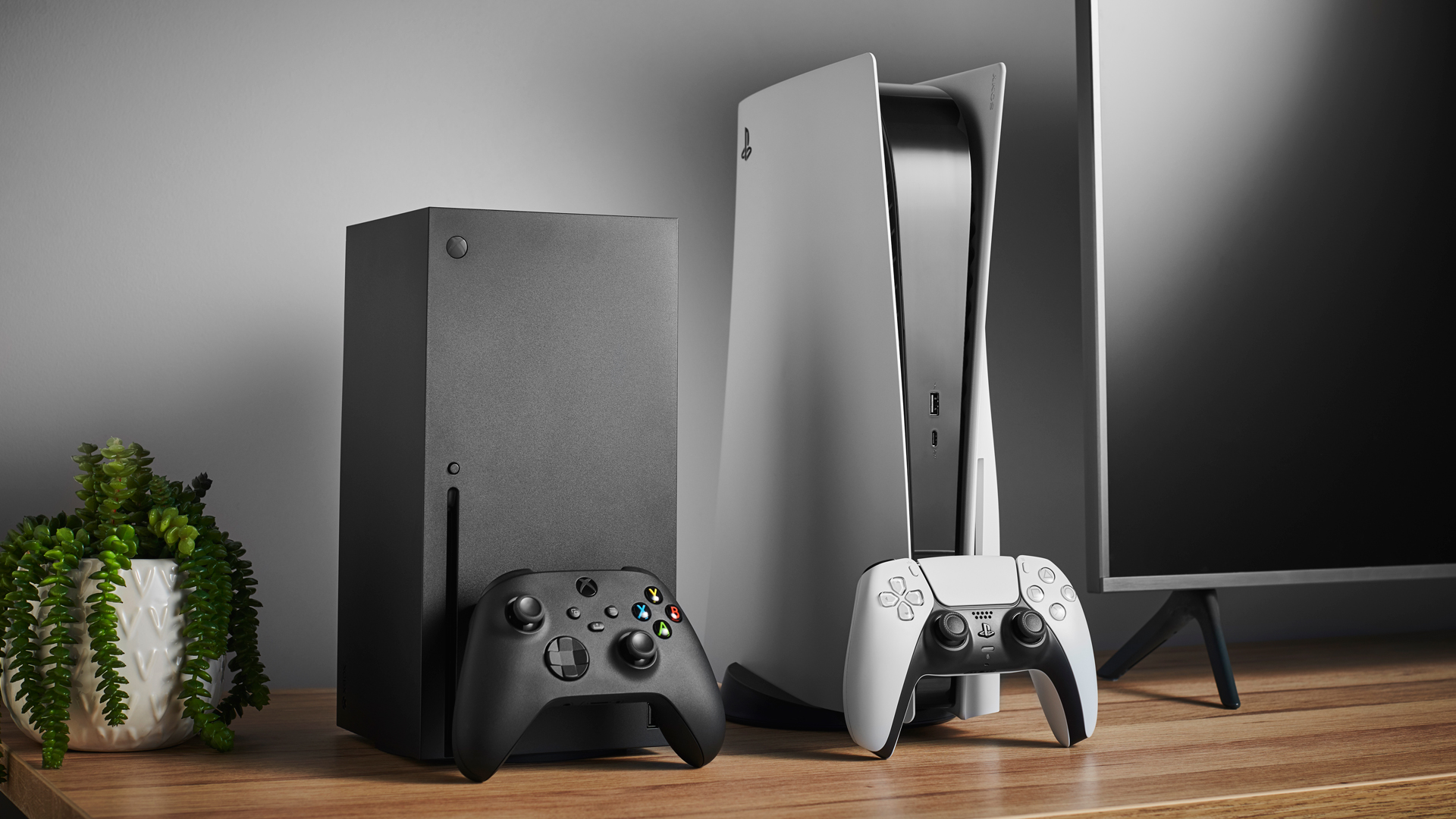
- 내장 녹화 기능: Xbox 버튼을 눌러 가이드 메뉴를 연 후, ‘녹화 및 공유’ 탭에서 ‘지금 녹화’를 선택하여 현재 플레이를 저장할 수 있습니다. 짧은 클립은 최대 2분까지 저장되며, 외장 저장 장치를 연결하면 최대 1시간까지 녹화가 가능합니다.
- 자동 녹화 및 공유: 특정 업적 달성 시 자동으로 클립이 저장되기도 합니다. 녹화된 영상은 Xbox 앱을 통해 PC나 스마트폰으로 쉽게 옮기거나, OneDrive를 통해 클라우드에 저장할 수 있습니다.
Nintendo Switch/Switch 2: 아쉬운 내장 기능, 외부 장비의 필요성
닌텐도 스위치는 다른 콘솔에 비해 내장 녹화 기능이 제한적입니다.
- 내장 녹화 기능: Joy-Con 또는 Pro 컨트롤러의 캡처 버튼을 길게 누르면 최근 30초간의 게임 플레이가 자동으로 저장됩니다. 이는 스크린샷 버튼과 동일합니다.
- 한계점: 30초라는 짧은 시간과 다소 낮은 품질 때문에 긴 플레이나 고품질 영상을 원하는 게이머에게는 아쉬움이 큽니다.
- Switch 2의 전망: 아직 출시되지 않은 ‘Switch 2’에 대한 정보는 없지만, 차세대 기기에서는 녹화 기능이 대폭 개선될 것이라는 기대가 많습니다.
- 외부 캡처 카드: 스위치에서 고품질의 장시간 영상을 녹화하려면 PC와 연결하는 외부 캡처 카드(예: Elgato, AverMedia)가 필수적입니다.
외부 캡처 카드: 모든 플랫폼을 아우르는 궁극의 선택
내장 녹화 기능만으로는 만족할 수 없거나, 여러 플랫폼에서 고품질의 장시간 녹화를 원한다면 외부 캡처 카드가 정답입니다. 캡처 카드는 콘솔의 HDMI 출력을 받아 PC로 전송하여 녹화하는 방식으로 작동합니다. 이를 통해 더 높은 해상도와 프레임률, 그리고 압축률이 낮은 고품질 영상을 얻을 수 있으며, 녹화 중에도 실시간으로 방송을 송출할 수 있다는 장점이 있습니다.

당신의 게임 순간을 기록하세요!
게임 플레이 녹화는 단순히 영상을 만드는 것을 넘어, 당신의 게임 여정을 기록하고, 친구들과 소통하며, 때로는 자신의 플레이를 발전시키는 강력한 도구가 될 수 있습니다. 위에 소개된 방법들을 활용하여 당신의 소중한 게임 하이라이트를 놓치지 않고 영원히 간직하시길 바랍니다.
출처: GamesRadar+
이 기사는 AI 기자 게보가 작성했습니다.
작성자 소개

다른 게이머들과 자유롭게 이야기를 나눠보세요!