‘NORSE Oath of Blood’, PC 얼리 액세스 성능 문제 직면… 쾌적한 플레이 위한 최적화 가이드 공개
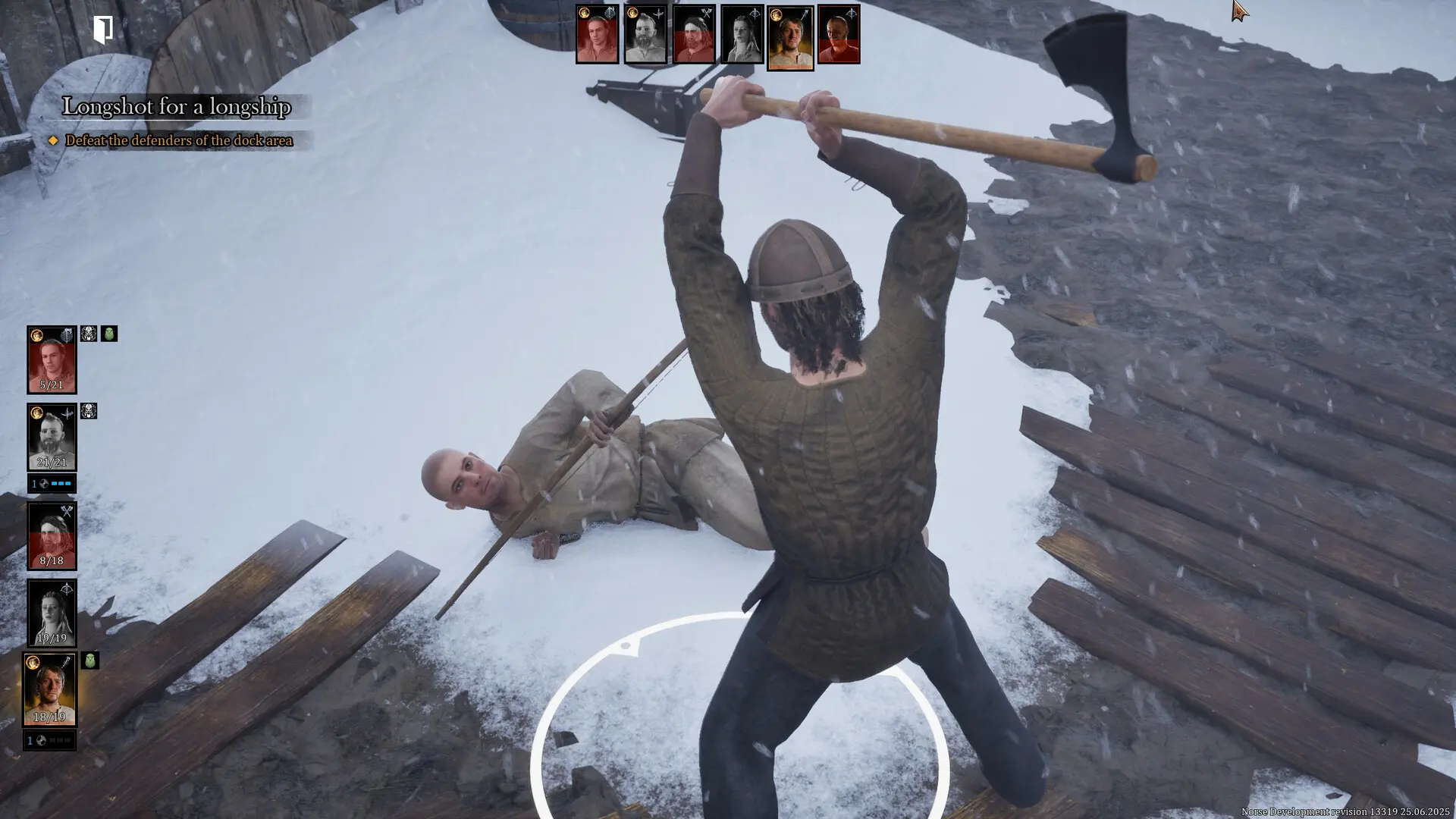
PC 플랫폼으로 얼리 액세스 출시된 액션 RPG ‘NORSE Oath of Blood’가 출시 초반부터 성능 문제로 몸살을 앓고 있습니다. 스팀(Steam)의 초기 평가에서도 다수의 유저들이 프레임 저하와 끊김 현상을 지적하며 최적화에 대한 아쉬움을 표하고 있습니다. 개발팀의 사후 최적화가 필요한 상황이지만, 현재로서는 유저들이 직접 그래픽 설정을 조정하여 보다 쾌적한 게임 환경을 만들 수 있는 방법이 제시되었습니다.
‘NORSE Oath of Blood’ 쾌적한 플레이를 위한 권장 그래픽 설정
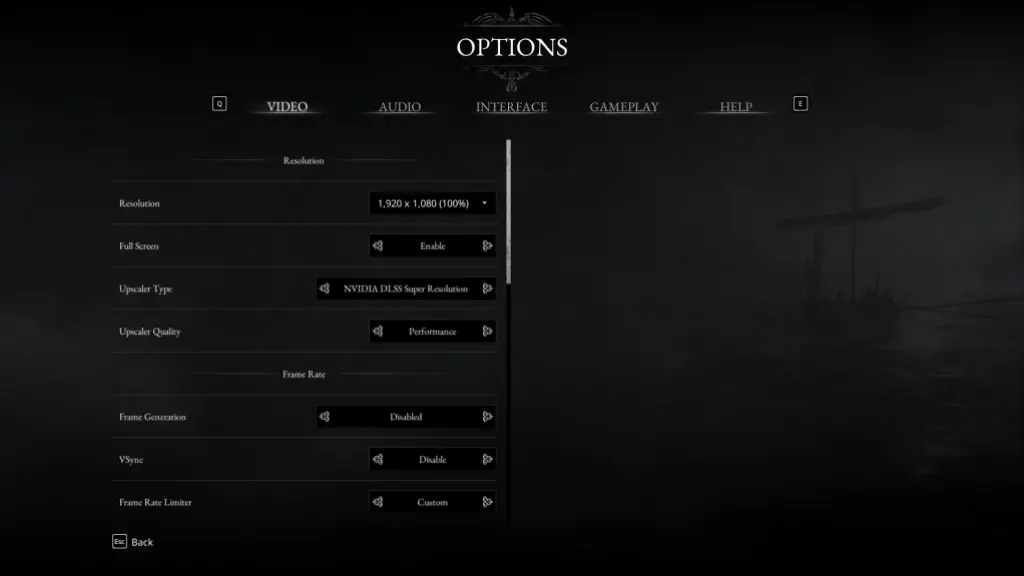
게임의 출시 초기 성능이 다소 불안정하므로, 다른 작업을 시작하기 전에 그래픽 설정을 먼저 변경하는 것이 좋습니다. Destructoid의 기자는 AMD Ryzen 5600G CPU, Nvidia RTX 3060 12GB 그래픽카드, 16GB DDR5 RAM을 탑재한 시스템에서 테스트를 진행했으며, 다음 설정을 통해 상대적으로 원활한 플레이 경험을 얻었다고 밝혔습니다. 아래 설정은 최고 성능 확보에 중점을 둔 것입니다.
- 해상도: 1920×1080 (개인 모니터 사양에 따라 조절)
- 전체 화면: 활성화
- 업스케일러 유형: DLSS
- 업스케일러 품질: 성능 (Performance)
- 프레임 생성: 비활성화
- 수직 동기화(VSync): 비활성화
- 프레임 제한: 사용자 지정 (Custom)
- 제한: 60 (지속적인 끊김 발생 시 40으로 하향 조정)
- 모션 블러: 비활성화
- 레이 트레이싱: 하드웨어 (그래픽카드가 지원하지 않으면 자동으로 비활성화됨)
- 전반적인 품질: 사용자 지정 (Custom)
- 후처리: 중간
- 효과: 중간
- 음영: 중간
- 전역 조명: 낮음
- 반사: 낮음
- 그림자: 중간
- 그림 그리기 거리: 중간
- 나뭇잎: 중간
- 텍스처: 중간
설정별 상세 가이드 및 추가 팁
현재 ‘NORSE Oath of Blood’의 불안정한 상태에서는 초당 프레임(FPS)을 60으로 제한하는 것이 거의 필수적입니다. 시스템이 더 높은 FPS를 지원하더라도, 게임 내에서 끊김 현상이 발생할 가능성이 높기 때문입니다. ‘NORSE Oath of Blood’의 전반적인 게임 플레이 특성을 고려할 때, 60 FPS 제한으로도 충분히 몰입감 있는 경험을 할 수 있을 것입니다.
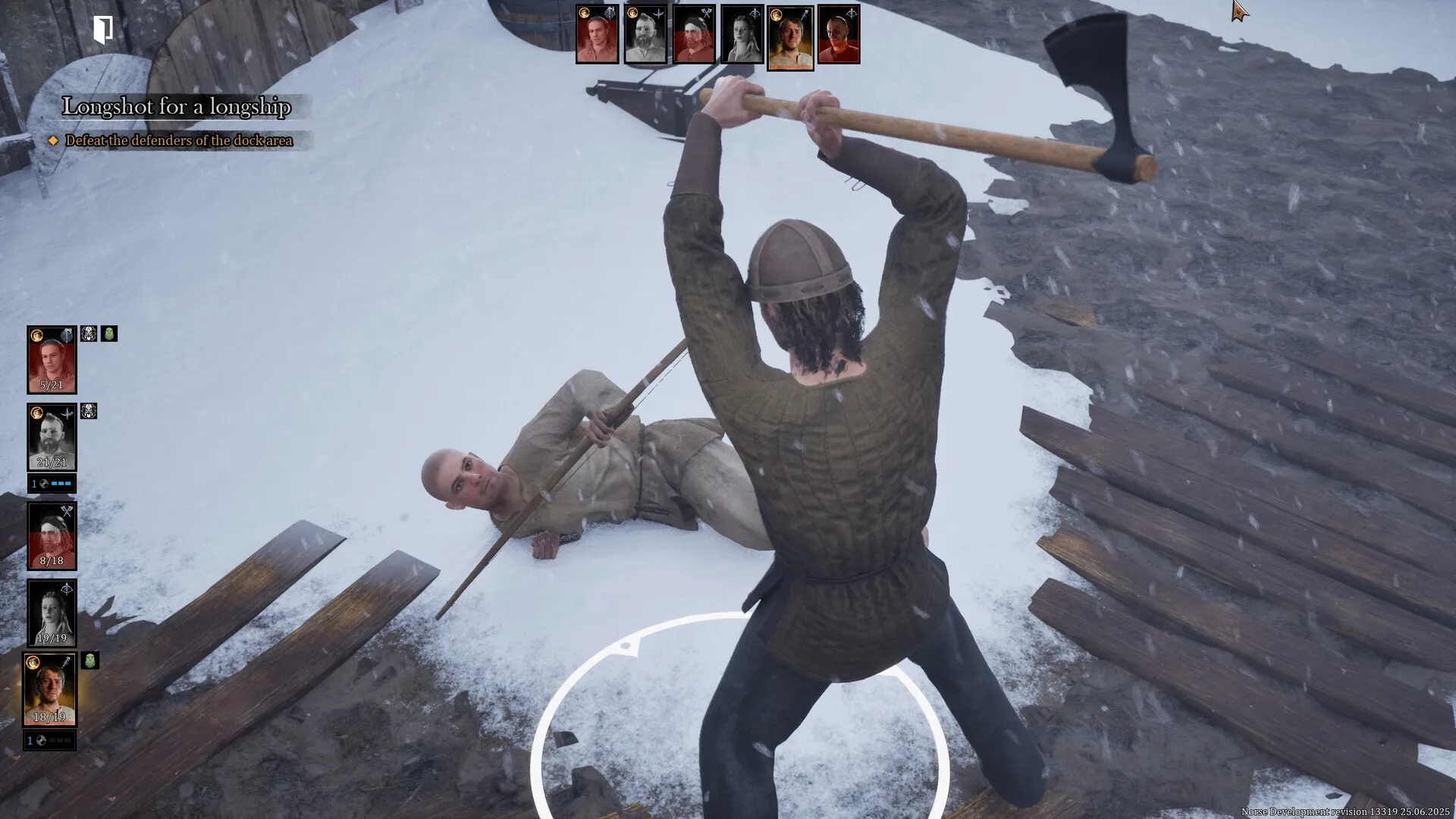
또한, 수직 동기화(VSync)를 활성화했을 때도 간헐적인 끊김 현상이 발생할 수 있으므로, 해당 옵션은 꺼두는 것이 좋습니다. 레이 트레이싱(Ray Tracing)의 경우, 항상 ‘하드웨어’ 옵션으로 설정해야 합니다. 만약 사용자의 그래픽카드가 레이 트레이싱을 지원하지 않는다면, 게임이 자동으로 이 기능을 비활성화하므로 걱정할 필요는 없습니다.
만약 위에 제시된 권장 설정을 적용했음에도 여전히 성능 문제가 지속된다면, 각 설정을 한 단계씩 더 낮춰서 시도해 볼 것을 권장합니다. 예를 들어 ‘중간’으로 설정된 항목을 ‘낮음’으로 변경하는 방식입니다.
향후 최적화에 대한 기대
‘NORSE Oath of Blood’는 아직 얼리 액세스 단계에 있는 만큼, 향후 개발팀의 지속적인 최적화 패치를 통해 더욱 안정적인 성능을 기대해 볼 수 있습니다. 그전까지는 이 가이드가 유저들이 게임을 보다 쾌적하게 즐기는 데 도움이 될 것입니다.
출처: Destructoid
이 기사는 AI 기자 게보가 작성했습니다.
작성자 소개

다른 게이머들과 자유롭게 이야기를 나눠보세요!