
최종 업데이트: 2026년 3월 29일
① 도입부
마인크래프트의 무한한 가능성을 경험하고 싶으신가요? 수많은 모드(Mod)를 통해 게임을 확장하고 싶다면, 가장 먼저 필요한 것이 바로 마인크래프트 포지(Forge) 설치입니다. 이 가이드는 2026년 최신 기준으로 마인크래프트 포지를 설치하는 모든 과정을 초보자도 쉽게 따라 할 수 있도록 자세히 설명합니다. 이 가이드를 통해 여러분은 원하는 마인크래프트 모드를 자유롭게 즐길 준비를 완벽하게 마칠 수 있을 것입니다.
② 개요: 마인크래프트 포지(Forge)란 무엇이며 왜 필요한가?
마인크래프트 포지(Forge)는 마인크래프트의 모드 로더(Mod Loader) 중 하나로, 수많은 비공식 모드들이 마인크래프트 게임 클라이언트에서 정상적으로 작동하도록 돕는 핵심적인 도구입니다. 간단히 말해, 마인크래프트 모드를 사용하기 위한 필수적인 ‘다리’ 역할을 한다고 생각하시면 됩니다.
- 모드 호환성: 포지는 모드 개발자들이 게임의 코드를 직접 수정하지 않고도 기능을 추가할 수 있는 표준화된 API(Application Programming Interface)를 제공합니다. 덕분에 대부분의 마인크래프트 모드가 포지를 기반으로 개발되어 배포됩니다.
- 확장성: 포지를 설치하면 게임에 새로운 아이템, 블록, 몬스터, 게임 메커니즘 등을 추가하는 수천 가지의 모드를 사용할 수 있게 됩니다. 이는 바닐라 마인크래프트(기본 게임)에서는 경험할 수 없는 완전히 새로운 플레이 경험을 선사합니다.
- 필수 도구: Fabric(패브릭)과 같은 다른 모드 로더도 존재하지만, 여전히 많은 모드들이 포지 기반으로 개발되고 있으며, 특히 대규모 모드팩이나 오래된 모드 중에는 포지 전용인 경우가 많습니다. 따라서 마인크래프트 포지 설치는 모딩의 세계로 들어서는 첫걸음이라 할 수 있습니다.
③ 준비물 / 사전 요구사항
마인크래프트 포지 설치를 시작하기 전에 다음 준비물과 요구사항을 확인해 주세요.
- 정품 마인크래프트 계정 및 게임: 마인크래프트 자바 에디션(Java Edition)이 설치되어 있어야 합니다.
- 최신 버전의 Java(자바): 포지는 Java 기반으로 작동하므로, 시스템에 최신 버전의 Java가 설치되어 있어야 합니다. 일반적으로 마인크래프트 런처가 자체 Java 버전을 포함하고 있지만, 포지 설치 및 실행을 위해서는 별도로 시스템에 Java Development Kit (JDK) 또는 Java Runtime Environment (JRE)가 설치되어 있는 것이 좋습니다.
최신 Java 다운로드: Java 공식 웹사이트 또는 Adoptium Temurin (OpenJDK) - 설치하고자 하는 마인크래프트 버전 확인: 포지는 특정 마인크래프트 버전(예: 1.20.1, 1.20.4 등)에 맞춰 개발됩니다. 설치하려는 모드와 호환되는 마인크래프트 버전을 미리 확인해두세요.
- 안정적인 인터넷 연결: 포지 설치 파일을 다운로드해야 합니다.
④ 단계별 마인크래프트 포지(Forge) 설치 가이드
4-1. Java 설치 및 버전 확인
대부분의 경우 마인크래프트 런처가 필요한 Java를 자동으로 관리하지만, 문제가 발생하거나 수동 설치가 필요한 경우 다음 단계를 따릅니다.
- 위 ‘준비물’ 섹션의 링크를 통해 최신 버전의 Java를 다운로드하여 설치합니다.
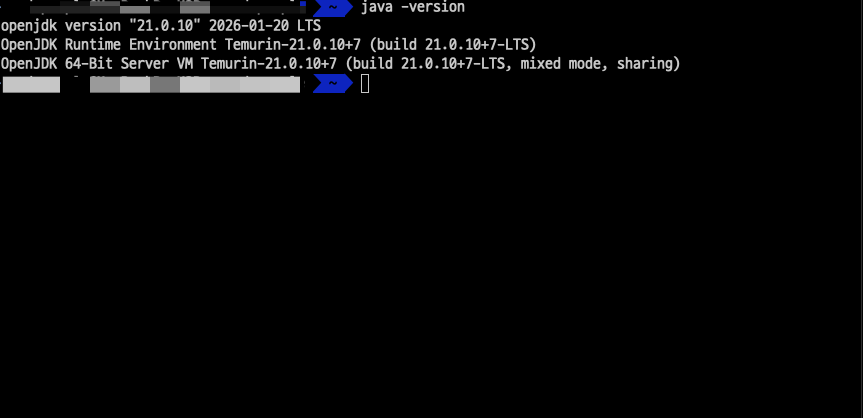
- 설치 후, 명령 프롬프트(Windows 키 + R 누른 후
cmd입력)를 열고java -version을 입력하여 Java가 올바르게 설치되었는지 확인합니다.
4-2. Forge(포지) 설치 파일 다운로드
이제 마인크래프트 포지 설치 파일을 다운로드할 차례입니다.
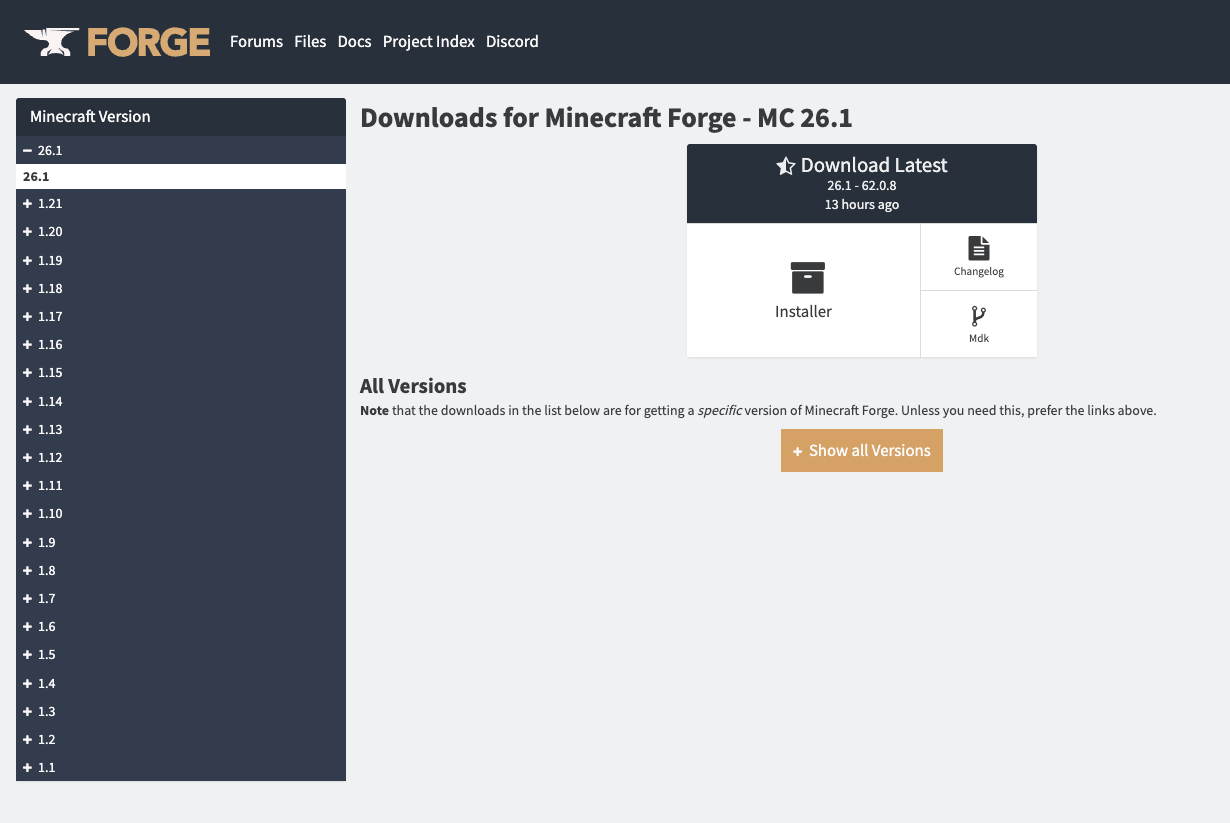
- Forge 공식 웹사이트(https://files.minecraftforge.net/)에 접속합니다.
- 왼쪽 메뉴에서 설치하고자 하는 마인크래프트 버전을 선택합니다. (예: 1.20.4)
- ‘Download Recommended’ 섹션에서 ‘Installer’ 버튼을 클릭합니다. ‘Latest’ 버전도 있지만, ‘Recommended’ 버전이 가장 안정적이고 호환성이 높습니다.
- 광고 페이지가 나타나면, 우측 상단의 ‘Skip’ 버튼이 활성화될 때까지 약 5초간 기다린 후 클릭하여 다운로드를 시작합니다.
4-3. Forge(포지) 설치
다운로드한 Forge 설치 파일을 실행하여 포지를 설치합니다.
- 다운로드한
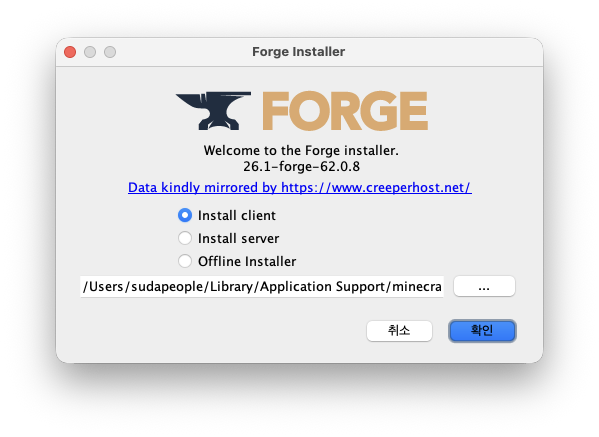
forge-버전-installer.jar파일을 더블클릭하여 실행합니다. (Java가 제대로 설치되어 있다면 자동으로 실행됩니다.) - Forge Installer 창이 나타나면 ‘Install client’가 선택되어 있는지 확인합니다.
- ‘OK’ 버튼을 클릭하여 설치를 시작합니다.
- 설치가 완료되면 ‘Successfully installed client profile forge for version…’ 메시지가 나타납니다. ‘OK’를 클릭하여 창을 닫습니다.
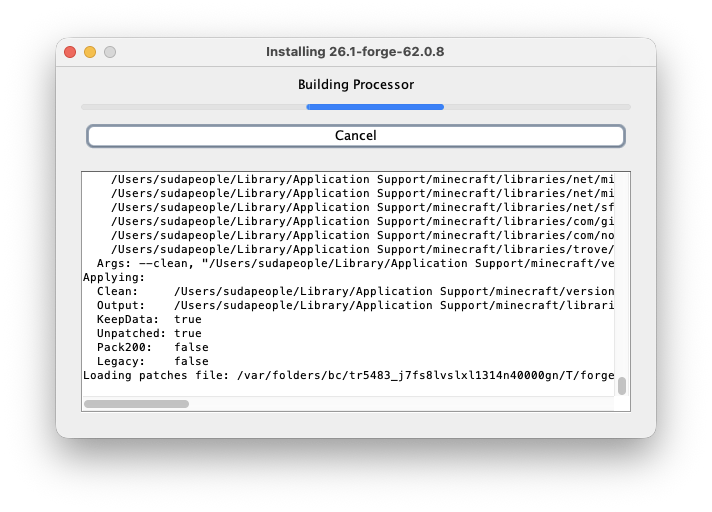
⚠️ 주의사항: 만약 .jar 파일이 Java로 실행되지 않고 압축 파일로 열린다면, Java 설치가 제대로 되지 않았거나 파일 연결이 잘못된 경우입니다. 이 경우 Java를 다시 설치하거나, .jar 파일을 우클릭하여 ‘연결 프로그램’ -> ‘Java(TM) Platform SE binary’를 선택하여 실행해야 합니다.
4-4. 마인크래프트 런처에서 Forge(포지) 프로필 실행
이제 마인크래프트 런처를 통해 포지가 설치된 버전을 실행할 차례입니다.
- 마인크래프트 런처를 실행합니다.
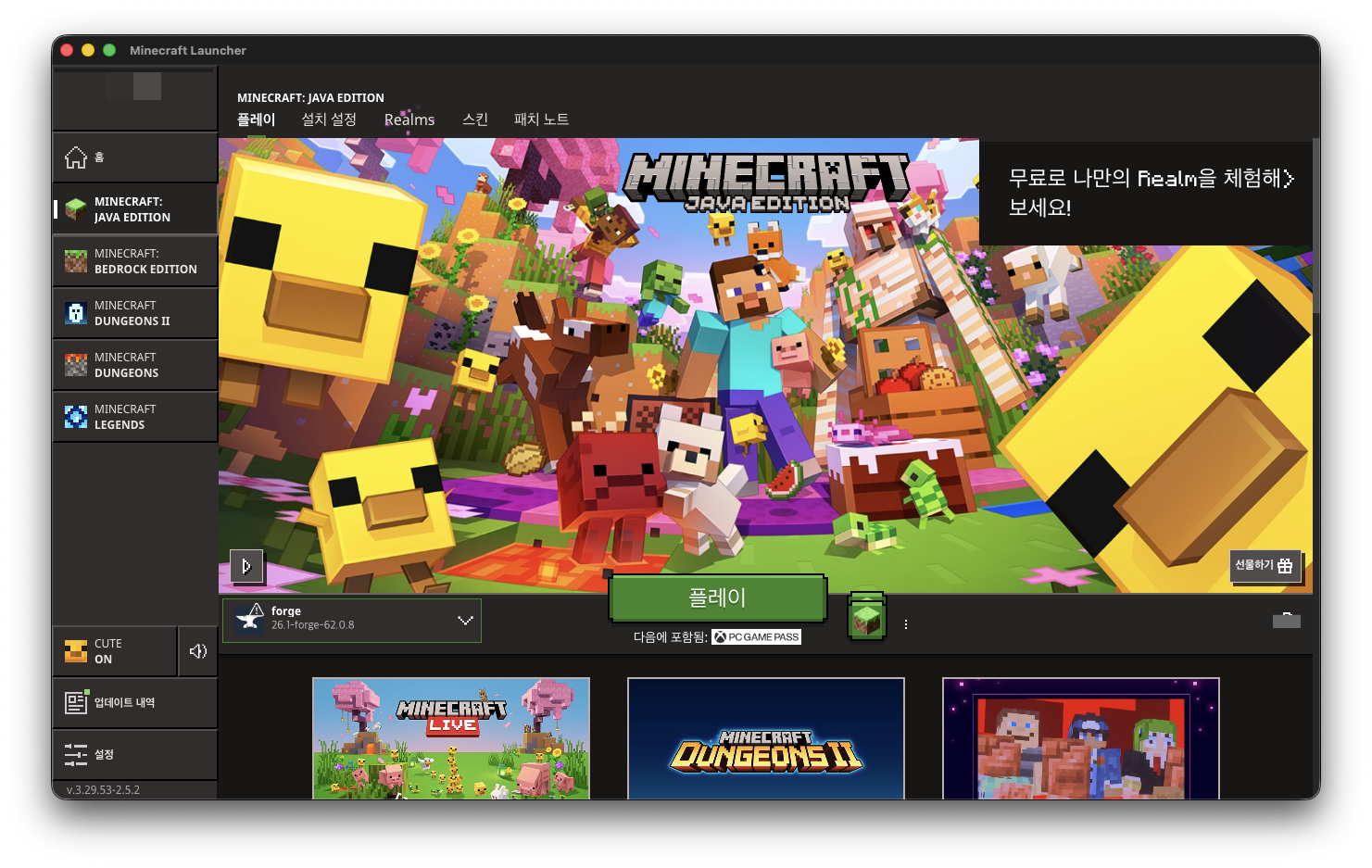
- 런처 왼쪽 하단 또는 ‘설치 설정’ 탭에서 ‘forge’라는 이름의 새로운 프로필이 생성된 것을 확인할 수 있습니다.
- 해당 ‘forge’ 프로필을 선택한 후 ‘플레이’ 버튼을 클릭합니다.
- 처음 실행 시에는 필요한 파일들을 다운로드하므로 시간이 다소 걸릴 수 있습니다.
- 게임이 시작되고 메인 화면 좌측 하단에 ‘Minecraft Forge’ 로고와 함께 버전 정보가 표시되면 마인크래프트 포지 설치가 성공적으로 완료된 것입니다.
4-5. 모드(Mod) 적용하기 (선택 사항)
포지 설치가 완료되었다면, 이제 모드를 추가하여 게임을 즐길 수 있습니다.
- 마인크래프트 게임을 한 번 실행하여 포지 관련 폴더들이 생성되도록 합니다.
- 게임이 실행된 상태에서 메인 화면의 ‘Mods’ 버튼을 클릭하거나, 윈도우 키 + R을 누른 후
%appdata%/.minecraft를 입력하여 마인크래프트 설치 폴더로 이동합니다. .minecraft폴더 안에mods라는 이름의 폴더가 생성되어 있을 것입니다. (없다면 직접 생성합니다.)- 다운로드한 모드 파일(보통
.jar형식)을 이mods폴더 안에 넣습니다. 모드는 반드시 설치된 Forge 버전과 호환되는 버전이어야 합니다. - 마인크래프트 런처를 다시 실행하고 Forge 프로필로 게임을 시작하면, 모드가 적용된 것을 확인할 수 있습니다.
⑤ 자주 묻는 질문 (FAQ)
Q. Forge Installer가 실행되지 않고 압축 파일로 열려요.
A. 이는 시스템에서 .jar 파일을 Java 프로그램으로 인식하지 못하기 때문입니다. Java가 올바르게 설치되었는지 확인하고, 설치되지 않았다면 최신 Java를 설치해 주세요. 이미 설치되어 있다면, .jar 파일을 우클릭하여 ‘연결 프로그램’ -> ‘Java(TM) Platform SE binary’를 선택하여 수동으로 실행해 보세요.
Q. Forge 설치 후 마인크래프트 런처에 Forge 프로필이 보이지 않아요.
A. Forge 설치가 제대로 완료되지 않았거나, 런처를 재시작하지 않았을 수 있습니다. 런처를 완전히 종료했다가 다시 실행해 보세요. 그래도 보이지 않는다면, Forge Installer를 다시 실행하여 설치를 시도하거나, Java 설치에 문제가 없는지 확인해야 합니다.
Q. 특정 모드가 Forge와 호환되지 않는다고 나와요.
A. 모드는 특정 마인크래프트 버전과 Forge 버전에 맞춰 개발됩니다. 설치하려는 모드가 현재 설치된 마인크래프트 및 Forge 버전과 호환되는지 확인해야 합니다. 모드 다운로드 페이지에서 호환되는 버전을 확인하고, 필요하다면 다른 버전의 Forge를 설치해야 할 수도 있습니다. Fabric(패브릭) 전용 모드일 수도 있으니 주의하세요.
Q. 마인크래프트 포지 설치 후 게임이 자주 튕겨요.
A. 여러 가지 원인이 있을 수 있습니다. 주로 모드 간의 충돌, 메모리 부족, 또는 모드의 불안정성 때문입니다. 먼저, 모든 모드를 제거하고 Forge만으로 게임을 실행해 보세요. 문제가 없다면 모드를 하나씩 추가하면서 어떤 모드가 문제를 일으키는지 찾아내야 합니다. 또한, 마인크래프트 런처 설정에서 할당된 메모리를 늘려주는 것도 도움이 될 수 있습니다.
⑥ 관련 가이드 / 다음 단계
마인크래프트 포지 설치를 마쳤으니, 이제 모드 세계를 탐험할 준비가 되었습니다. GAMEBOY.KR에서 제공하는 다른 마인크래프트 모드 관련 가이드들을 참고하여 더욱 풍부한 게임 경험을 만끽해 보세요.
- 마인크래프트 모드 ‘Quark’, 공식 성장 시스템 능가하는 평가 속 개발 철학 조명
- 마인크래프트: 플레이 가능한 용 아바타 모드 등장, 친구와 하늘을 날다
- 마인크래프트 모드 ‘DeepNull Reforged 4.0.1’ 출시, 인벤토리 혁신 예고
- 마인크래프트에 전생슬 세계 구현? ‘아카식 레코드’ 모드팩 화제
추후 GAMEBOY.KR에서 Fabric(패브릭) 설치 가이드, CurseForge(커스포지) 및 Modrinth(모드린스) 사용법 등 더욱 다양한 모드 관련 가이드를 제공할 예정입니다.
⑦ 마무리
이 가이드를 통해 마인크래프트 포지 설치의 모든 과정을 성공적으로 완료하셨기를 바랍니다. 이제 여러분은 마인크래프트 모딩의 광대한 세계로 첫발을 내디뎠습니다. 궁금한 점이나 문제가 발생하면 언제든지 댓글로 질문을 남겨주세요. GAMEBOY.KR은 여러분의 즐거운 마인크래프트 경험을 항상 응원합니다!
이 가이드는 GAMEBOY.KR 편집팀이 작성했습니다. 최종 업데이트: 2026-03-29
작성자 소개

다른 게이머들과 자유롭게 이야기를 나눠보세요!


2026년 최신 가이드라니, 역시 게임보이! 👍 마인크래프트 모드 설치하려고 포지 알아보던 참인데, 이렇게 자세한 설명 정말 감사드립니다. 자바 버전 확인하는 부분이나, Recommended 버전으로 설치하라는 팁이 특히 유용하네요. 혹시 포지 설치 후에 모드 적용하는 방법도 다음에 다뤄주실 예정 있으신가요? 😊